Trong công việc văn phòng hiện đại, việc quản lý dữ liệu nhân sự, khách hàng hay học sinh sinh viên đòi hỏi sự chính xác và nhanh chóng. Một trong những thao tác phổ biến nhất mà bất kỳ người dùng Excel nào cũng cần nắm vững chính là cách tính toán thời gian và tuổi tác. Sử dụng hàm tính tuổi trong excelkhông chỉ giúp bạn tiết kiệm thời gian mà còn hạn chế tối đa những sai sót so với việc tính toán thủ công. Bài viết này sẽ hướng dẫn chi tiết các phương pháp từ đơn giản đến chuyên sâu để bạn có thể làm chủ các công thức tính tuổi một cách chuyên nghiệp nhất.
Danh sách
Cách sử dụng hàm DATEDIF để tính tuổi trong Excel hiệu quả
Hàm DATEDIF được xem là công cụ mạnh mẽ và phổ biến nhất khi người dùng muốn thực hiện các phép toán liên quan đến khoảng cách giữa hai mốc thời gian. Mặc dù đây là một hàm ẩn và không xuất hiện trong danh sách gợi ý công thức của Excel, nhưng hàm tính tuổi trong excel này lại mang đến độ chính xác tuyệt đối. Để sử dụng hàm này, bạn cần nắm vững cấu trúc bao gồm ngày bắt đầu, ngày kết thúc và đơn vị tính toán mà bạn mong muốn nhận kết quả.
Cú pháp cơ bản của hàm DATEDIF là DATEDIF(start_date, end_date, unit). Trong đó, start_date thường là ngày sinh của đối tượng cần tính, end_date là ngày hiện tại hoặc một mốc thời gian cụ thể trong tương lai. Tham số unit đóng vai trò quyết định kết quả trả về sẽ là năm, tháng hay ngày. Khi áp dụng cách tính tuổi trong excel bằng hàm này, bạn thường sử dụng tham số “y” để lấy kết quả là số năm hoàn thành giữa hai mốc thời gian.
Ví dụ, nếu ô A2 chứa ngày sinh là 15/05/1995 và bạn muốn tính tuổi tính đến thời điểm hiện tại, bạn sẽ nhập công thức DATEDIF(A2, TODAY(), “y”). Kết quả trả về sẽ là một con số nguyên biểu thị số tuổi chính xác của người đó. Việc kết hợp với hàm TODAY giúp công thức luôn tự động cập nhật mỗi khi bạn mở tệp tin, đảm bảo dữ liệu tính tuổi nhân viên luôn mới nhất mà không cần can thiệp thủ công.
Các tham số quan trọng trong hàm DATEDIF
Để tận dụng tối đa hàm datedif tính tuổi, bạn cần hiểu rõ các ký hiệu đơn vị trong tham số unit. Ký hiệu “y” trả về số năm hoàn chỉnh, “m” trả về số tháng hoàn chỉnh và “d” trả về số ngày giữa hai khoảng thời gian. Ngoài ra, còn có các tham số nâng cao như “ym” để tính số tháng lẻ sau khi đã trừ đi số năm nguyên, hoặc “md” để tính số ngày lẻ sau khi đã trừ đi số tháng nguyên. Việc hiểu rõ các tham số này giúp bạn xây dựng những công thức tính tuổi chính xác đến từng ngày.
Lưu ý về định dạng ngày tháng khi dùng hàm DATEDIF
Một vấn đề thường gặp khi sử dụng hàm tính tuổi trong excel là lỗi định dạng ngày tháng. Excel quản lý ngày tháng dưới dạng các con số sê-ri, do đó nếu dữ liệu đầu vào không đúng định dạng ngày tháng tiêu chuẩn, hàm sẽ trả về lỗi #VALUE!. Bạn nên đảm bảo rằng máy tính của mình và phần mềm Excel đang đồng bộ về quy tắc định dạng ngày/tháng/năm hoặc tháng/ngày/năm để tránh những nhầm lẫn không đáng có trong quá trình tính toán.
Sử dụng hàm YEAR và hàm TODAY để tính tuổi theo năm sinh
Nếu bạn chỉ cần một kết quả tương đối hoặc chỉ quan tâm đến số năm mà không cần tính chính xác đến từng ngày tháng, phương pháp dùng hàm YEAR là lựa chọn tối ưu. Tính tuổi theo năm sinh bằng cách lấy năm hiện tại trừ đi năm sinh là cách làm đơn giản nhất, phù hợp cho các báo cáo nhanh hoặc các danh sách không yêu cầu độ chi tiết cao về ngày sinh nhật.
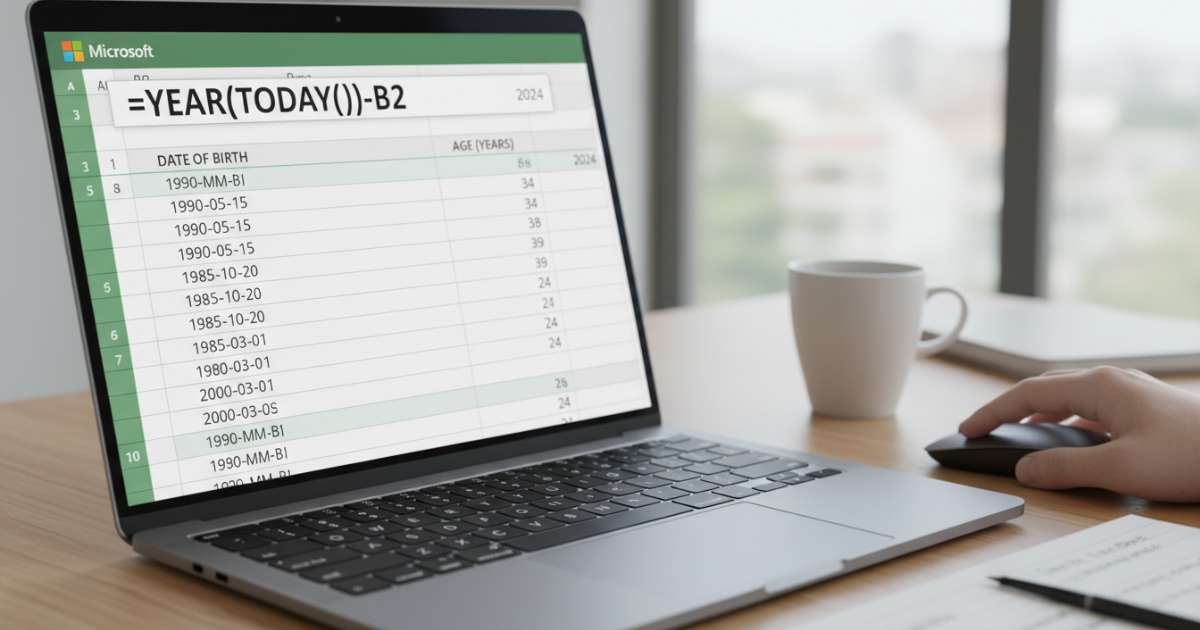
Công thức cụ thể cho phương pháp này là YEAR(TODAY()) – YEAR(ngày_sinh). Trong công thức này, hàm TODAY lấy thông tin ngày tháng năm hiện tại từ hệ thống máy tính, hàm YEAR sẽ trích xuất ra con số năm từ ngày đó. Phép trừ đơn giản giữa hai giá trị năm sẽ cho bạn biết đối tượng đó thuộc nhóm bao nhiêu tuổi trong năm hiện hành. Đây là hàm year tính tuổi được nhiều kế toán và quản lý nhân sự ưa chuộng vì tính trực quan và dễ nhớ.
Tuy nhiên, người dùng cần lưu ý rằng cách tính này có một nhược điểm nhỏ là nó không tính đến ngày và tháng sinh. Ví dụ, một người sinh vào tháng 12 năm 1990, nếu tính vào tháng 1 năm 2023 bằng hàm YEAR, kết quả sẽ là 33 tuổi, dù thực tế họ chưa qua sinh nhật và vẫn đang ở tuổi 32. Do đó, tùy vào mục đích công việc mà bạn nên cân nhắc giữa hàm tính tuổi trong excel theo năm hay theo ngày tháng chính xác.
Ưu điểm của việc tính tuổi theo năm
Sử dụng cách tính tuổi trong excel dựa trên hàm YEAR giúp bảng tính của bạn nhẹ hơn và công thức cũng dễ kiểm tra hơn. Trong các bài toán thống kê dân số hoặc phân loại độ tuổi lao động theo năm, phương pháp này tỏ ra cực kỳ hiệu quả. Nó giúp người quản lý nhanh chóng phân loại được các nhóm tuổi mà không bị rối bởi các con số lẻ về ngày và tháng.
Cách xử lý định dạng số sau khi dùng hàm YEAR
Đôi khi sau khi nhập công thức trừ năm, Excel có thể tự động chuyển định dạng ô kết quả về dạng ngày tháng (ví dụ năm 1900). Để khắc phục điều này, bạn chỉ cần vào mục Format Cells và chuyển định dạng ô về kiểu Number hoặc General. Khi đó, hàm tính tuổi trong excel sẽ hiển thị đúng con số tuổi mà bạn mong đợi.
Cách tính tuổi trong Excel chính xác đến tháng và ngày
Trong một số trường hợp đặc biệt như tính tuổi của trẻ em trong y tế hoặc tính thâm niên công tác của cán bộ nhân viên, yêu cầu về độ chính xác là rất cao. Bạn không chỉ cần biết họ bao nhiêu tuổi mà còn cần biết lẻ bao nhiêu tháng và bao nhiêu ngày. Để làm được điều này, chúng ta cần kết hợp nhiều hàm DATEDIF lại với nhau bằng toán tử nối chuỗi.
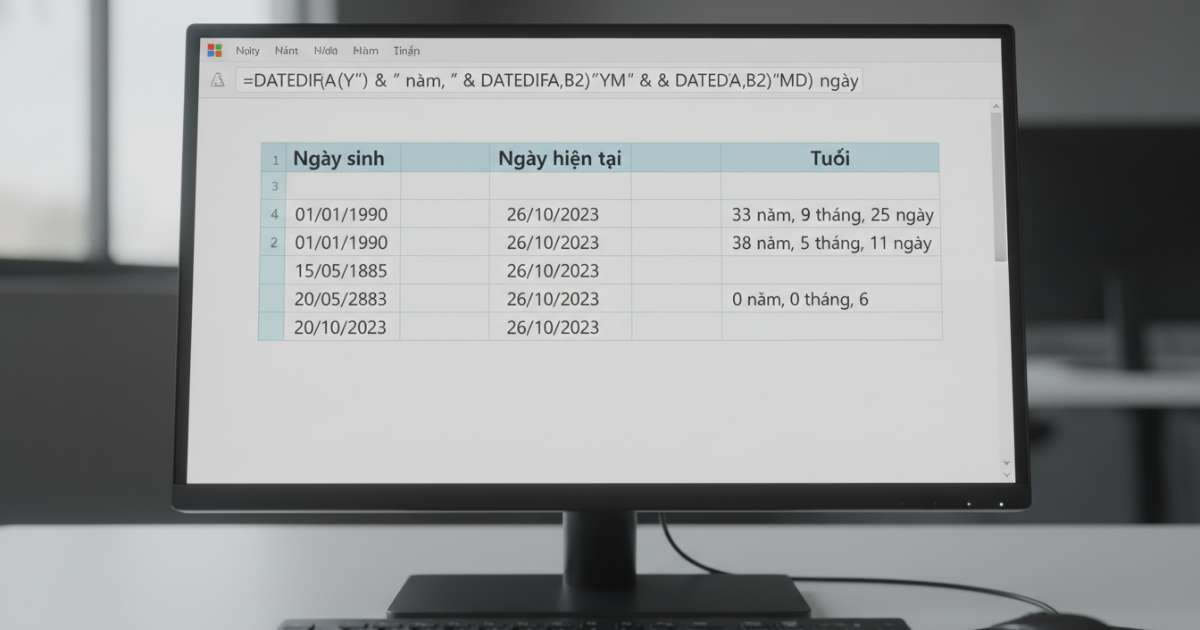
Một công thức tính tuổi chính xác đầy đủ thường có dạng nối các kết quả tính năm, tính tháng lẻ và tính ngày lẻ. Ví dụ: DATEDIF(A2, TODAY(), “y”) & ” tuổi ” & DATEDIF(A2, TODAY(), “ym”) & ” tháng ” & DATEDIF(A2, TODAY(), “md”) & ” ngày”. Khi sử dụng công thức này, Excel sẽ trả về một chuỗi văn bản mô tả chi tiết thời gian đã trôi qua kể từ ngày sinh. Đây là ứng dụng chuyên sâu của hàm tính tuổi trong excel giúp báo cáo của bạn trở nên chuyên nghiệp và chi tiết hơn rất nhiều.
Việc hiển thị chi tiết giúp người quản lý biết chính xác thời điểm nhân viên đủ tuổi nghỉ hưu hoặc đủ điều kiện nâng lương theo quy định. Đối với các doanh nghiệp có chính sách phúc lợi dựa trên thâm niên, việc áp dụng cách tính tuổi trong excel chi tiết này là vô cùng cần thiết để đảm bảo quyền lợi cho người lao động một cách công bằng nhất.
Sử dụng hàm INT và YEARFRAC để tính tuổi thập phân
Ngoài hàm DATEDIF, bạn cũng có thể sử dụng hàm YEARFRAC để tính tuổi dưới dạng số thập phân. Hàm YEARFRAC(start_date, end_date) sẽ trả về tỷ lệ phần trăm của năm giữa hai ngày. Nếu bạn muốn lấy số tuổi nguyên, bạn có thể kết hợp thêm hàm INT bên ngoài thành INT(YEARFRAC(ngày_sinh, TODAY())). Đây cũng là một hàm tính tuổi trong excel khá hay và mang lại kết quả tương đương với DATEDIF tham số “y”.
Ứng dụng của việc tính tuổi chi tiết trong quản lý dự án
Không chỉ dùng cho con người, các công thức này còn áp dụng để tính tuổi thọ của máy móc thiết bị hoặc thời gian tồn kho của hàng hóa. Khi biết chính xác số ngày tháng đã trôi qua, doanh nghiệp có thể đưa ra các quyết định bảo trì hoặc thanh lý tài sản kịp thời. Hàm datedif tính tuổi tài sản giúp tối ưu hóa quy trình quản lý tài chính trong doanh nghiệp.
Một số lỗi thường gặp khi sử dụng hàm tính tuổi trong Excel
Dù các công thức tính tuổi không quá phức tạp, nhưng người dùng vẫn thường xuyên gặp phải những lỗi khiến kết quả không hiển thị hoặc hiển thị sai. Hiểu rõ các lỗi này sẽ giúp bạn xử lý tình huống nhanh chóng và đảm bảo tính chính xác cho bảng dữ liệu của mình. Lỗi phổ biến nhất khi dùng hàm tính tuổi trong excel chính là lỗi giá trị #NUM! hoặc #VALUE! xuất hiện trong ô tính.
Lỗi #NUM! thường xảy ra với hàm DATEDIF khi ngày bắt đầu lớn hơn ngày kết thúc. Điều này có nghĩa là bạn đang cố gắng tính tuổi của một người sinh ra trong tương lai so với mốc thời gian so sánh. Để khắc phục, hãy kiểm tra lại thứ tự các ô tham chiếu trong công thức. Trong khi đó, lỗi #VALUE! xuất hiện khi một trong các ô chứa dữ liệu không phải là định dạng ngày tháng hợp lệ, ví dụ như ô đó chứa khoảng trắng hoặc ký tự văn bản lạ. Việc kiểm soát dữ liệu đầu vào là bước quan trọng nhất để cách tính tuổi trong excel hoạt động trơn tru.
Một vấn đề khác là sự khác biệt giữa các hệ điều hành hoặc phiên bản Excel về cách hiểu dấu phân cách trong công thức (dấu phẩy hoặc dấu chấm phẩy). Nếu bạn sao chép một công thức từ mạng về mà không chạy được, hãy thử thay đổi dấu phân cách giữa các tham số. Việc nắm vững các kỹ thuật sửa lỗi sẽ giúp bạn tự tin hơn khi thực hiện tính tuổi nhân viên trên các tệp dữ liệu lớn.
Cách kiểm tra định dạng ngày tháng chuẩn
Để biết chắc chắn một ô có phải định dạng ngày tháng chuẩn hay không, bạn có thể thử thay đổi định dạng của nó sang kiểu Number. Nếu con số hiển thị là một dãy số khoảng 40.000 đến 50.000, đó là ngày tháng chuẩn. Nếu ô vẫn giữ nguyên định dạng văn bản, bạn cần sử dụng tính năng Text to Columns hoặc hàm DATEVALUE để chuyển đổi trước khi áp dụng hàm tính tuổi trong excel.
Xử lý dữ liệu ngày tháng bị trống
Trong một danh sách dài, có thể có những ô ngày sinh bị để trống. Nếu bạn áp dụng công thức tính tuổi cho những ô này, Excel có thể trả về một con số rất lớn (vì nó coi ô trống là ngày 0/1/1900). Để khắc phục, bạn nên lồng thêm hàm IF để kiểm tra: IF(A2=””, “”, DATEDIF(A2, TODAY(), “y”)). Đây là cách giúp bảng tính của bạn sạch sẽ và chuyên nghiệp hơn khi tính tuổi theo năm sinh.
Ứng dụng thực tế của hàm tính tuổi trong quản lý nhân sự
Trong bộ phận nhân sự, hàm tính tuổi trong excel đóng vai trò không thể thay thế. Nó giúp tự động hóa hàng loạt quy trình mà trước đây phải làm thủ công rất vất vả. Từ việc lập danh sách chúc mừng sinh nhật hàng tháng đến việc xác định các chế độ bảo hiểm, hưu trí, tất cả đều dựa trên các công thức tính toán thời gian này.
Ví dụ, để lọc ra danh sách các nhân viên có sinh nhật trong tháng hiện tại, bạn có thể kết hợp hàm MONTH và hàm TODAY. Việc tính tuổi nhân viên chính xác cũng giúp doanh nghiệp tuân thủ các quy định của pháp luật về độ tuổi lao động, đặc biệt là đối với các ngành nghề đặc thù có yêu cầu khắt khe về sức khỏe và lứa tuổi. Sử dụng công thức tính tuổi chính xác giúp bộ phận nhân sự luôn chủ động trong công tác hoạch định nguồn nhân lực.
Bên cạnh đó, việc tính thâm niên làm việc (thực chất cũng là một dạng tính tuổi của hợp đồng lao động) giúp tính toán chính xác số ngày phép năm hoặc các khoản thưởng thâm niên. Khi bạn đã thành thạo hàm tính tuổi trong excel, bạn có thể dễ dàng biến đổi nó để phục vụ cho nhiều mục đích quản lý khác nhau, giúp nâng cao hiệu suất làm việc của toàn phòng ban.
Tự động cảnh báo nhân viên đến tuổi nghỉ hưu
Bằng cách sử dụng tính năng Conditional Formatting kết hợp với hàm datedif tính tuổi, bạn có thể thiết lập để các dòng chứa tên nhân viên sắp đến tuổi nghỉ hưu tự động tô màu nổi bật. Điều này giúp người quản lý có kế hoạch tuyển dụng thay thế hoặc đào tạo người kế thừa từ sớm, đảm bảo sự vận hành liên tục của doanh nghiệp.
Phân tích cơ cấu độ tuổi lao động trong công ty
Dữ liệu từ hàm year tính tuổi có thể được dùng để vẽ các biểu đồ cơ cấu nhân sự. Thông qua biểu đồ, ban lãnh đạo sẽ thấy rõ doanh nghiệp đang có lực lượng lao động trẻ hay đang trong quá trình già hóa. Những thông tin này cực kỳ quý giá cho các chiến lược phát triển dài hạn và xây dựng văn hóa doanh nghiệp phù hợp với từng nhóm tuổi.
Tóm lại, việc hiểu và áp dụng thành thạo các hàm tính tuổi trong excel là một kỹ năng thiết yếu đối với bất kỳ ai làm việc với dữ liệu. Từ những công thức đơn giản như YEAR đến những hàm chuyên sâu như DATEDIF, mỗi công cụ đều mang lại những giá trị riêng trong việc tối ưu hóa quy trình làm việc. Hy vọng qua bài viết này, bạn đã trang bị cho mình những kiến thức cần thiết để xử lý các bài toán về thời gian một cách tự tin và chính xác nhất.
Nếu bạn đang tìm kiếm một không gian làm việc chuyên nghiệp để tập trung phát triển những kỹ năng quản lý và vận hành doanh nghiệp hiệu quả, King Office chính là đối tác tin cậy dành cho bạn. Chúng tôi cung cấp dịch vụ cho thuê văn phòng tại các tòa nhà hiện đại, tọa lạc tại những vị trí đắc địa, giúp nâng tầm hình ảnh thương hiệu và tạo môi trường làm việc lý tưởng cho đội ngũ nhân sự của bạn.
Với đội ngũ tư vấn tận tâm và am hiểu thị trường, King Office cam kết hỗ trợ khách hàng tìm được không gian văn phòng phù hợp nhất với ngân sách và quy mô hoạt động. Hãy để chúng tôi đồng hành cùng sự thành công của doanh nghiệp bạn bằng cách mang đến một nơi làm việc tiện nghi, an toàn và đầy cảm hứng sáng tạo.