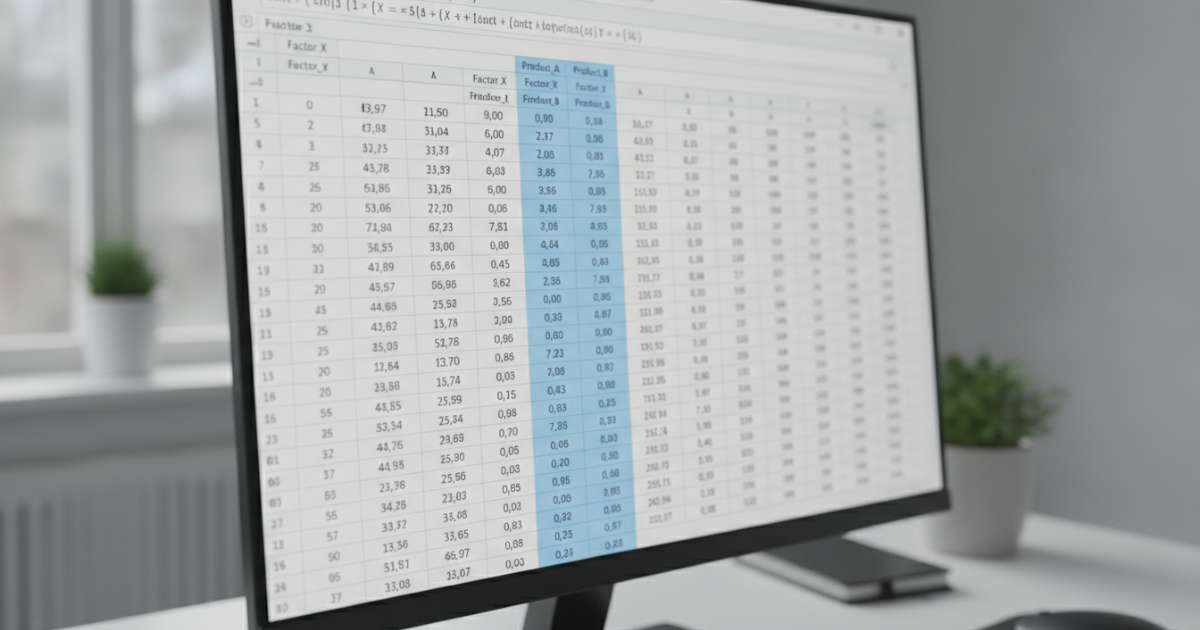
Trong công việc văn phòng hiện đại, việc sử dụng các công cụ tính toán như Excel đã trở nên vô cùng phổ biến và thiết yếu. Một trong những thao tác cơ bản nhưng cực kỳ quan trọng mà người dùng thường xuyên phải thực hiện là hàm nhân 2 cột trong excel để xử lý các bảng dữ liệu lớn. Việc nắm vững các kỹ thuật này không chỉ giúp bạn hoàn thành công việc nhanh chóng mà còn đảm bảo độ chính xác tuyệt đối trong các báo cáo tài chính, quản lý kho hàng hay tính toán lương bổng cho nhân viên.
Danh sách
Cách sử dụng toán tử nhân cơ bản để thực hiện hàm nhân 2 cột trong excel
Phương pháp đơn giản nhất và được nhiều người sử dụng nhất khi muốn thực hiện hàm nhân 2 cột trong excel chính là sử dụng toán tử dấu sao. Đây là cách tiếp cận trực tiếp, dễ hiểu và phù hợp với những bảng tính có cấu trúc đơn giản. Bạn chỉ cần chọn ô kết quả đầu tiên và nhập công thức bắt đầu bằng dấu bằng, sau đó chọn ô ở cột thứ nhất, nhập dấu sao và chọn ô tương ứng ở cột thứ hai.
Ví dụ, nếu bạn có số lượng hàng hóa ở cột A và đơn giá ở cột B, bạn sẽ nhập công thức vào ô C2 là bằng A2 nhân B2. Sau khi nhấn phím Enter, kết quả sẽ hiển thị ngay lập tức. Việc sử dụng công thức nhân 2 cột theo cách này giúp người dùng dễ dàng kiểm soát các thành phần trong phép tính. Khi bạn thay đổi giá trị ở một trong hai cột ban đầu, kết quả ở cột thứ ba sẽ tự động cập nhật mà không cần thực hiện lại thao tác nhập liệu.
Ưu điểm lớn nhất của việc dùng toán tử nhân là tính linh hoạt cao. Bạn có thể kết hợp phép nhân với các phép tính cộng, trừ, chia khác trong cùng một dòng công thức. Tuy nhiên, để nhân dữ liệu 2 cột excel hiệu quả cho hàng nghìn dòng dữ liệu, bạn cần biết cách sao chép công thức xuống các ô phía dưới để tiết kiệm thời gian và công sức lao động.
Hướng dẫn chi tiết các bước thực hiện phép nhân đơn giản
Để bắt đầu thực hiện hàm nhân 2 cột trong excel, bước đầu tiên là bạn cần xác định vị trí các cột dữ liệu cần tính toán. Hãy đảm bảo rằng các ô dữ liệu đều đã được định dạng ở kiểu số để tránh phát sinh lỗi trong quá trình tính toán. Sau khi nhập công thức cho ô đầu tiên, bạn đưa con trỏ chuột vào góc dưới bên phải của ô đó cho đến khi xuất hiện dấu cộng màu đen nhỏ.
Tiếp theo, bạn chỉ cần nhấn giữ và kéo chuột xuống toàn bộ các dòng còn lại trong cột. Excel sẽ tự động điều chỉnh địa chỉ các ô tương ứng cho từng dòng, giúp bạn hoàn thành phép nhân trong excel cho hàng trăm dòng dữ liệu chỉ trong vài giây. Đây là kỹ năng cơ bản nhưng vô cùng hữu ích cho bất kỳ ai thường xuyên làm việc với các con số và bảng biểu phức tạp.
Ứng dụng hàm PRODUCT khi thực hiện hàm nhân 2 cột trong excel
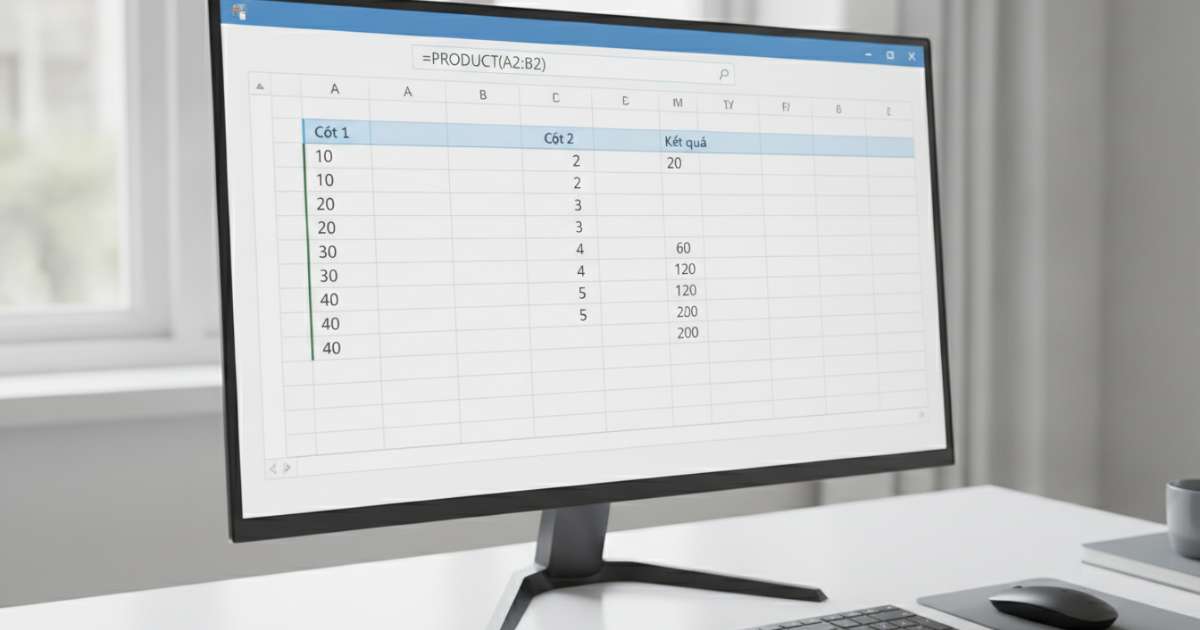
Ngoài việc sử dụng toán tử dấu sao truyền thống, người dùng chuyên nghiệp thường ưu tiên sử dụng hàm PRODUCT để thực hiện các phép nhân phức tạp hơn. Hàm này đặc biệt hữu ích khi bạn cần nhân nhiều ô dữ liệu cùng một lúc hoặc khi các ô cần nhân nằm rải rác ở nhiều vị trí khác nhau trong bảng tính. Việc sử dụng hàm nhân trong excel này giúp công thức của bạn trông gọn gàng và chuyên nghiệp hơn rất nhiều.
Cấu trúc của hàm này rất đơn giản, bạn chỉ cần nhập tên hàm và sau đó là các đối số cần nhân với nhau. Đối với yêu cầu thực hiện hàm nhân 2 cột trong excel, bạn có thể chọn dải ô ở hàng ngang tương ứng. Một lợi thế của hàm này là nó có khả năng bỏ qua các ô trống hoặc các ô chứa văn bản, giúp giảm thiểu các lỗi tính toán không đáng có khi dữ liệu đầu vào không được làm sạch hoàn toàn.
Khi bạn làm việc với những dự án lớn yêu cầu tính toán tích của nhiều cột cùng lúc, hàm này sẽ phát huy tối đa sức mạnh của nó. Thay vì phải viết một chuỗi dài các phép nhân bằng dấu sao, bạn chỉ cần quét vùng dữ liệu cần thiết. Điều này giúp hạn chế sai sót trong quá trình nhập liệu và giúp người khác khi đọc bảng tính của bạn dễ dàng hiểu được logic tính toán mà bạn đang áp dụng.
Lợi ích của việc dùng hàm PRODUCT cho dữ liệu lớn
Trong các bảng tính có quy mô lớn, việc duy trì sự chính xác là ưu tiên hàng đầu. Sử dụng hàm nhân 2 cột trong excel thông qua hàm PRODUCT giúp hệ thống xử lý nhanh hơn và ít tốn tài nguyên máy tính hơn so với việc viết các công thức thủ công dài dòng. Đặc biệt, khi bạn cần nhân giá trị của nhiều cột lại với nhau để đưa ra kết quả cuối cùng, hàm này sẽ là trợ thủ đắc lực nhất.
Ngoài ra, hàm này còn cho phép bạn kết hợp các giá trị cố định với các tham chiếu ô. Ví dụ, bạn có thể nhân toàn bộ một cột dữ liệu với một con số cụ thể như tỷ giá hối đoái hoặc phần trăm thuế suất. Việc áp dụng cách nhân 2 cột trong excel một cách khoa học sẽ giúp bạn quản lý dữ liệu hiệu quả và chuyên nghiệp hơn trong mắt đồng nghiệp và cấp trên.
Sử dụng hàm SUMPRODUCT để tính tổng và thực hiện hàm nhân 2 cột trong excel
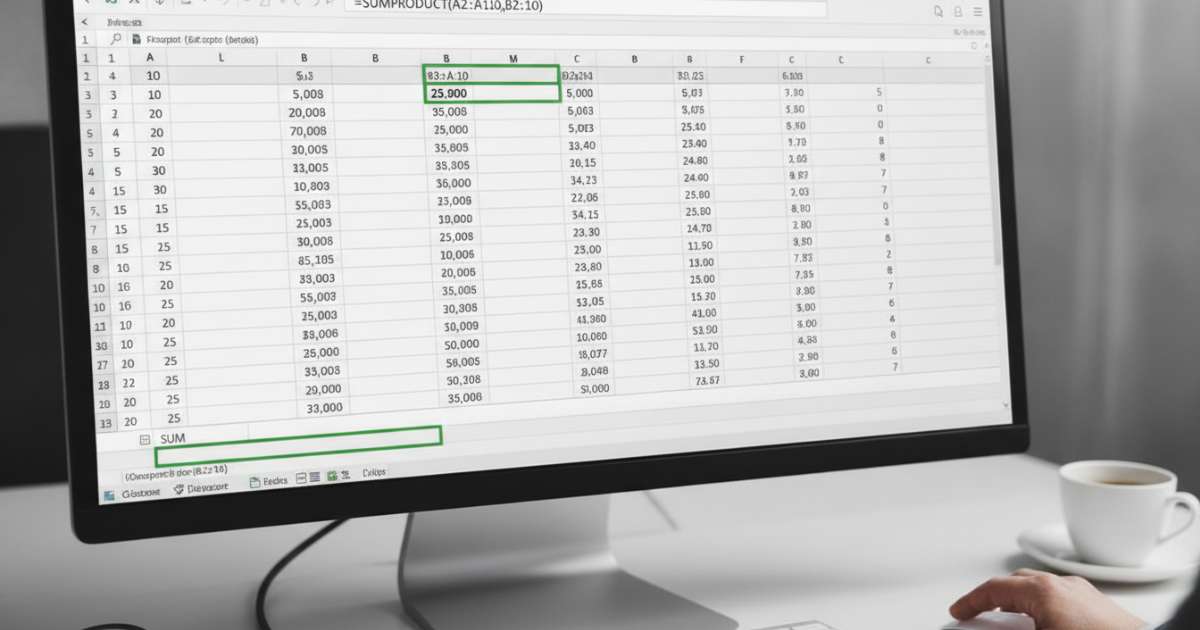
Một trong những hàm mạnh mẽ nhất trong bộ công cụ của Excel chính là hàm SUMPRODUCT. Hàm này không chỉ đơn thuần là thực hiện hàm nhân 2 cột trong excel mà còn tự động cộng tổng tất cả các kết quả nhân đó lại với nhau. Đây là giải pháp hoàn hảo cho các bài toán tính tổng doanh thu, tính điểm trung bình có hệ số hoặc tính tổng giá trị hàng tồn kho một cách nhanh chóng nhất.
Thay vì phải tạo thêm một cột phụ để tính kết quả nhân của từng dòng rồi sau đó mới dùng hàm SUM để cộng lại, bạn có thể thực hiện tất cả chỉ trong một ô duy nhất. Hàm nhân 2 cột trong excel kết hợp tính tổng này giúp bảng tính của bạn trở nên tối giản, tránh được việc tạo ra quá nhiều cột phụ gây rối mắt và khó quản lý dữ liệu tổng thể.
Cú pháp của hàm này yêu cầu bạn chọn các mảng dữ liệu tương ứng. Lưu ý quan trọng là các mảng này phải có cùng kích thước, tức là số lượng dòng ở cột thứ nhất phải bằng số lượng dòng ở cột thứ hai. Nếu không đảm bảo điều kiện này, Excel sẽ báo lỗi và bạn không thể nhận được kết quả chính xác. Việc hiểu rõ cách nhân 2 cột trong excel bằng hàm SUMPRODUCT sẽ giúp bạn nâng tầm kỹ năng xử lý dữ liệu của mình lên một mức độ mới.
Ví dụ thực tế về tính tổng doanh thu bằng SUMPRODUCT
Giả sử bạn đang quản lý một danh sách bán hàng với cột số lượng và cột đơn giá. Để biết tổng số tiền thu được từ tất cả các mặt hàng, bạn chỉ cần sử dụng hàm nhân 2 cột trong excel tích hợp trong SUMPRODUCT. Công thức này sẽ lấy số lượng của từng món hàng nhân với giá của chính nó, sau đó cộng dồn tất cả các kết quả đó lại để cho ra một con số tổng cuối cùng chính xác nhất.
Phương pháp này cực kỳ hữu ích trong các báo cáo nhanh khi sếp yêu cầu con số tổng hợp mà bạn không muốn thay đổi cấu trúc bảng tính hiện tại. Việc áp dụng đúng hàm nhân trong excel cho các trường hợp cụ thể như thế này chứng tỏ bạn là một người làm việc có tư duy logic và am hiểu sâu sắc về công cụ mà mình đang sử dụng hàng ngày.
Cách sao chép công thức nhanh chóng cho hàm nhân 2 cột trong excel
Sau khi đã thiết lập được hàm nhân 2 cột trong excel cho dòng đầu tiên, việc quan trọng tiếp theo là áp dụng công thức đó cho toàn bộ các dòng còn lại trong bảng dữ liệu. Excel cung cấp nhiều cách để thực hiện việc này một cách tự động, giúp người dùng tránh được việc phải nhập liệu thủ công lặp đi lặp lại gây mệt mỏi và dễ nhầm lẫn.
Phương pháp phổ biến nhất là sử dụng tính năng Fill Handle bằng cách nhấp đúp chuột vào góc dưới bên phải của ô chứa công thức. Khi đó, Excel sẽ tự động nhận diện vùng dữ liệu lân cận và điền công thức nhân dữ liệu 2 cột excel xuống đến dòng cuối cùng của bảng. Đây là cách nhanh nhất để xử lý hàng nghìn bản ghi chỉ trong một cái chớp mắt, giúp tăng năng suất làm việc đáng kể.
Một cách khác cũng rất hiệu quả là sử dụng tổ hợp phím tắt. Bạn có thể chọn ô chứa công thức và toàn bộ vùng dữ liệu cần áp dụng, sau đó nhấn tổ hợp phím Ctrl và phím D. Ngay lập tức, công thức nhân 2 cột sẽ được sao chép xuống dưới với các tham chiếu ô được điều chỉnh chính xác theo từng dòng. Việc làm chủ các phím tắt và thao tác chuột sẽ giúp bạn xử lý các tác vụ liên quan đến hàm nhân 2 cột trong excel một cách mượt mà và chuyên nghiệp hơn.
Sử dụng định dạng bảng để tự động cập nhật công thức
Để tối ưu hóa hơn nữa việc thực hiện hàm nhân 2 cột trong excel, bạn nên chuyển đổi vùng dữ liệu của mình thành định dạng bảng chính thức. Khi dữ liệu nằm trong một Table, bất kỳ công thức nào bạn nhập vào một ô trong cột sẽ tự động được áp dụng cho toàn bộ cột đó. Thậm chí, khi bạn thêm các dòng dữ liệu mới ở phía dưới, Excel cũng sẽ tự động điền phép nhân trong excel cho các dòng mới này.
Tính năng này giúp đảm bảo tính đồng nhất của dữ liệu và giảm thiểu rủi ro quên sao chép công thức khi cập nhật bảng tính. Đây là một mẹo nhỏ nhưng mang lại hiệu quả cực lớn trong việc quản lý các cơ sở dữ liệu động, nơi mà thông tin thường xuyên được bổ sung hàng ngày. Việc áp dụng hàm nhân 2 cột trong excel trong một định dạng bảng chuyên nghiệp sẽ giúp quy trình làm việc của bạn trở nên tự động hóa và an toàn hơn.
Xử lý các lỗi phổ biến khi dùng hàm nhân 2 cột trong excel
Trong quá trình thực hiện hàm nhân 2 cột trong excel, đôi khi bạn sẽ gặp phải những kết quả không mong muốn hoặc các thông báo lỗi từ hệ thống. Việc hiểu rõ nguyên nhân và cách khắc phục các lỗi này là rất quan trọng để đảm bảo báo cáo của bạn luôn chính xác. Lỗi phổ biến nhất thường liên quan đến định dạng dữ liệu, khi một trong các ô chứa giá trị không phải là số mà là văn bản hoặc ký tự đặc biệt.
Khi Excel gặp phải một ô chứa chữ trong phép tính nhân, nó sẽ trả về lỗi VALUE. Để khắc phục, bạn cần kiểm tra lại toàn bộ dữ liệu ở cả hai cột và đảm bảo chúng đã được chuyển đổi sang định dạng Number. Việc sử dụng các công cụ kiểm tra dữ liệu sẽ giúp bạn phát hiện nhanh các ô bị lỗi trước khi áp dụng hàm nhân 2 cột trong excel vào công việc thực tế.
Một lỗi khác cũng thường gặp là lỗi tham chiếu ô khi bạn di chuyển hoặc xóa các cột dữ liệu gốc. Nếu công thức của bạn đang tham chiếu đến một ô không còn tồn tại, Excel sẽ hiển thị lỗi REF. Trong trường hợp này, bạn cần cập nhật lại cách nhân 2 cột trong excel bằng cách chọn lại các vùng dữ liệu chính xác. Việc kiểm tra định kỳ các công thức trong bảng tính là thói quen tốt giúp duy trì độ tin cậy của dữ liệu.
Kiểm tra và làm sạch dữ liệu trước khi tính toán
Để tránh các sai sót khi thực hiện hàm nhân 2 cột trong excel, bước làm sạch dữ liệu là cực kỳ cần thiết. Bạn nên sử dụng các tính năng như loại bỏ khoảng trắng thừa hoặc xóa bỏ các ký tự không in được có thể lẫn trong các con số. Khi dữ liệu đã sạch, việc áp dụng hàm nhân trong excel sẽ diễn ra trôi chảy và cho kết quả chính xác tuyệt đối.
Ngoài ra, bạn cũng cần lưu ý đến các ô có giá trị bằng không hoặc ô trống. Tùy vào mục đích tính toán, bạn có thể muốn Excel coi ô trống là số không hoặc bỏ qua chúng hoàn toàn. Việc thiết lập các quy tắc kiểm soát dữ liệu đầu vào sẽ giúp công thức nhân 2 cột của bạn hoạt động ổn định và bền vững hơn qua thời gian, ngay cả khi có nhiều người cùng tham gia chỉnh sửa bảng tính.
Những lưu ý quan trọng để nâng cao hiệu quả khi làm việc với excel
Để trở thành một người sử dụng Excel thành thạo, việc biết cách dùng hàm nhân 2 cột trong excel chỉ là bước khởi đầu. Bạn cần rèn luyện tư duy tổ chức dữ liệu một cách khoa học và logic. Hãy luôn đặt tên cho các cột dữ liệu rõ ràng và sử dụng các màu sắc phân biệt để dễ dàng nhận diện các vùng chứa công thức và vùng chứa dữ liệu nhập liệu thủ công.
Việc sử dụng các tham chiếu tuyệt đối bằng dấu đô la cũng là một kỹ thuật nâng cao cần lưu ý khi thực hiện hàm nhân 2 cột trong excel. Nếu bạn cần nhân một cột với một ô cố định duy nhất, việc cố định địa chỉ ô đó sẽ giúp công thức không bị thay đổi khi bạn sao chép xuống dưới. Đây là kiến thức nền tảng giúp bạn xây dựng được những bảng tính phức tạp và có tính ứng dụng cao trong thực tế.
Cuối cùng, hãy luôn dành thời gian để học hỏi thêm các hàm mới và các tính năng cập nhật của Excel. Công cụ này luôn phát triển với nhiều cải tiến giúp việc nhân dữ liệu 2 cột excel trở nên đơn giản và thông minh hơn. Việc không ngừng nâng cao kỹ năng sẽ giúp bạn giải quyết công việc hiệu quả, chính xác và chuyên nghiệp, từ đó mở ra nhiều cơ hội phát triển trong sự nghiệp văn phòng của mình.
Hy vọng rằng qua bài viết này, bạn đã nắm vững các phương pháp thực hiện hàm nhân 2 cột trong excel từ cơ bản đến nâng cao. Hãy áp dụng ngay những kiến thức này vào công việc hàng ngày để thấy được sự thay đổi rõ rệt về năng suất và chất lượng công việc của mình. Chúc bạn thành công trong việc chinh phục các bảng tính và trở thành một chuyên gia xử lý dữ liệu thực thụ.
Nếu bạn đang tìm kiếm một không gian làm việc chuyên nghiệp để tập trung phát triển sự nghiệp và thực hiện những dự án lớn, hãy liên hệ ngay với King Office. Chúng tôi tự hào là đơn vị cung cấp dịch vụ cho thuê văn phòng hàng đầu với hệ thống tòa nhà hiện đại, tọa lạc tại các vị trí đắc địa, giúp nâng tầm hình ảnh doanh nghiệp của bạn trong mắt đối tác.
Tại King Office, bạn sẽ được trải nghiệm môi trường làm việc lý tưởng với đầy đủ tiện ích và dịch vụ hỗ trợ tận tâm. Hãy để chúng tôi đồng hành cùng sự thành công của bạn bằng cách cung cấp một không gian làm việc sáng tạo, an toàn và chuyên nghiệp nhất, giúp bạn và đội ngũ của mình đạt được những đỉnh cao mới trong kinh doanh.