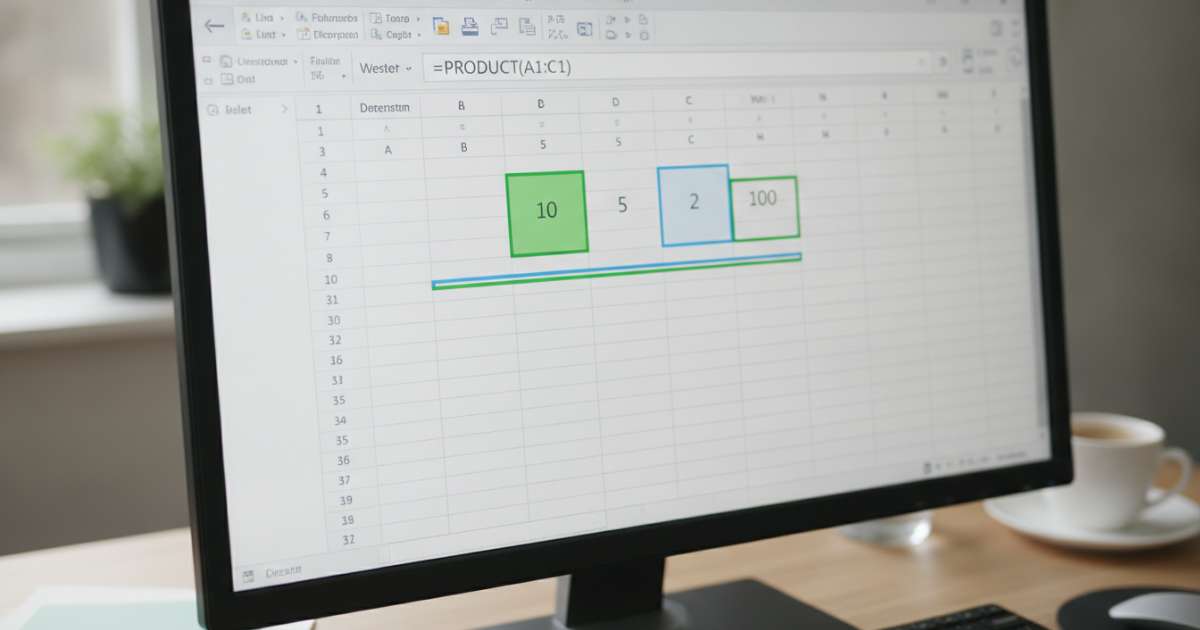
Trong quá trình làm việc với bảng tính, việc thực hiện các phép tính toán cơ bản là điều không thể thiếu, đặc biệt là hàm nhân trong excel. Đây là một trong những tính năng quan trọng giúp người dùng xử lý dữ liệu số một cách nhanh chóng và chính xác nhất. Dù bạn là người mới bắt đầu hay đã có kinh nghiệm sử dụng công cụ này, việc nắm vững các công thức nhân trong excel sẽ giúp tối ưu hóa hiệu suất công việc đáng kể. Bài viết này sẽ hướng dẫn chi tiết các phương pháp từ đơn giản đến nâng cao để bạn có thể làm chủ các phép tính nhân trên bảng tính của mình.
Danh sách
Cách sử dụng toán tử nhân trong excel cơ bản
Phương pháp đơn giản nhất để thực hiện phép tính nhân là sử dụng toán tử dấu sao (*). Đây là cách làm phổ biến khi bạn chỉ cần nhân một vài con số cụ thể hoặc các ô riêng lẻ với nhau. Toán tử nhân excel này hoạt động tương tự như cách chúng ta viết phép nhân trên giấy nhưng thay dấu x bằng dấu sao.
Sử dụng dấu sao để nhân các con số trực tiếp
Để thực hiện phép nhân trực tiếp, bạn chỉ cần chọn một ô bất kỳ và nhập dấu bằng (=) theo sau là các con số cần nhân. Ví dụ, nếu bạn muốn biết kết quả của 5 nhân 10, bạn chỉ cần nhập công thức =5*10 vào ô và nhấn Enter. Cách dùng hàm nhân trong excel kiểu này rất hữu ích cho các phép tính nhanh mà không cần tham chiếu đến dữ liệu có sẵn trong bảng.
Nhân các ô dữ liệu bằng toán tử
Thông thường, dữ liệu của bạn sẽ nằm ở các ô khác nhau. Để nhân các ô trong excel, bạn sẽ sử dụng địa chỉ ô thay vì con số cụ thể. Ví dụ, nếu bạn có số lượng hàng hóa ở ô A2 và đơn giá ở ô B2, bạn sẽ nhập công thức =A2*B2 vào ô C2. Khi bạn thay đổi giá trị ở ô A2 hoặc B2, kết quả ở ô C2 sẽ tự động cập nhật theo. Đây chính là ưu điểm lớn nhất của việc sử dụng tính nhân trong excel thông qua tham chiếu ô.
Nhân nhiều ô cùng một lúc bằng dấu sao
Bạn cũng có thể kết hợp nhiều ô lại với nhau trong một công thức duy nhất. Ví dụ, để tính thể tích của một hình hộp với chiều dài ở ô A2, chiều rộng ở ô B2 và chiều cao ở ô C2, bạn sẽ viết =A2*B2*C2. Việc thực hiện hàm nhân trong excel theo cách này rất trực quan và dễ kiểm tra lại các thành phần trong phép tính.
Cách dùng hàm nhân trong excel bằng hàm PRODUCT
Ngoài việc sử dụng toán tử dấu sao, phần mềm còn cung cấp một hàm chuyên dụng để thực hiện phép nhân là hàm PRODUCT. Hàm PRODUCT trong excel đặc biệt hữu ích khi bạn cần nhân một dãy số dài hoặc nhiều vùng dữ liệu khác nhau mà không muốn phải nhập từng dấu sao thủ công.
Cấu trúc cơ bản của hàm PRODUCT
Cú pháp của hàm này rất đơn giản: =PRODUCT(number1, [number2], …). Trong đó, các tham số có thể là số cụ thể, địa chỉ ô hoặc một dải ô (range). Khi sử dụng hàm nhân trong excel này, phần mềm sẽ lấy tất cả các giá trị trong danh sách đối số và nhân chúng lại với nhau để cho ra kết quả cuối cùng.
Nhân một dải ô liên tục
Nếu bạn có một danh sách các số từ ô A1 đến ô A10 và muốn nhân tất cả chúng lại, thay vì viết =A1*A2*…*A10, bạn chỉ cần sử dụng công thức =PRODUCT(A1:A10). Cách sử dụng hàm nhân trong excel này không chỉ giúp công thức ngắn gọn hơn mà còn giảm thiểu sai sót trong quá trình nhập liệu. Đây là phương pháp tối ưu khi xử lý các bảng tính có quy mô lớn.
Kết hợp nhiều vùng dữ liệu khác nhau
Hàm PRODUCT cho phép bạn nhân các giá trị nằm ở các vùng không liền kề. Ví dụ, bạn có thể tính hàm nhân trong excel cho các số từ dải A1:A5 và dải C1:C5 bằng công thức =PRODUCT(A1:A5, C1:C5). Hàm sẽ tự động bỏ qua các ô trống hoặc ô chứa văn bản nếu chúng nằm trong dải ô được chọn, giúp phép tính không bị lỗi.
Cách nhân một cột với một số cố định trong excel
Trong nhiều trường hợp, bạn cần nhân toàn bộ một cột dữ liệu với một hằng số duy nhất, chẳng hạn như tính thuế VAT 10% cho tất cả các mặt hàng hoặc chuyển đổi đơn vị tiền tệ. Có hai cách phổ biến để thực hiện tính nhân trong excel cho trường hợp này.
Sử dụng địa chỉ ô tuyệt đối
Địa chỉ ô tuyệt đối là cách cố định một ô cụ thể trong công thức bằng dấu $. Giả sử bạn có danh sách giá ở cột A và tỷ giá hối đoái nằm ở ô E1. Để nhân toàn bộ cột A với ô E1, bạn nhập công thức =A2*$E$1 vào ô B2. Khi bạn kéo công thức xuống các ô dưới, tham chiếu A2 sẽ thay đổi thành A3, A4 nhưng $E$1 vẫn giữ nguyên. Đây là kỹ thuật quan trọng khi sử dụng hàm nhân trong excel chuyên nghiệp.
Sử dụng tính năng Paste Special để nhân nhanh
Nếu bạn muốn thay đổi trực tiếp giá trị trong cột mà không cần tạo thêm cột mới, tính năng Paste Special là lựa chọn tuyệt vời. Đầu tiên, bạn nhập số cần nhân vào một ô bất kỳ và sao chép ô đó (Ctrl+C). Sau đó, bạn bôi đen vùng dữ liệu cần nhân, nhấn chuột phải chọn Paste Special, chọn mục Multiply và nhấn OK. Toàn bộ dữ liệu sẽ được tính nhân trong excel ngay lập tức với số bạn đã chọn.
Cách nhân nhiều ô trong excel từ nhiều trang tính
Đôi khi dữ liệu cần tính toán không nằm tập trung ở một trang tính (sheet) mà nằm rải rác ở nhiều nơi khác nhau. Việc thực hiện hàm nhân trong excel liên trang tính đòi hỏi bạn phải biết cách tham chiếu đúng tên sheet.
Cách viết công thức tham chiếu trang tính
Để nhân ô A1 ở Sheet1 với ô B1 ở Sheet2, bạn sẽ viết công thức tại nơi muốn hiển thị kết quả như sau: =Sheet1!A1*Sheet2!B1. Tên của trang tính được theo sau bởi dấu chấm than trước khi đến địa chỉ ô. Việc nắm rõ cách dùng hàm nhân trong excel này giúp bạn quản lý dữ liệu một cách hệ thống và khoa học hơn.
Sử dụng hàm PRODUCT cho dữ liệu đa trang tính
Tương tự như toán tử, hàm PRODUCT cũng hỗ trợ tham chiếu liên trang tính. Bạn có thể nhập =PRODUCT(Sheet1!A1:A10, Sheet2!B1:B10) để nhân tất cả các giá trị trong hai dải ô thuộc hai sheet khác nhau. Hàm nhân trong excel lúc này đóng vai trò như một bộ tổng hợp dữ liệu mạnh mẽ, giúp bạn tính toán các báo cáo tổng hợp từ nhiều nguồn dữ liệu thành phần.
Các lỗi thường gặp khi sử dụng hàm nhân trong excel và cách khắc phục
Trong quá trình thực hiện các phép tính, người dùng thường gặp phải một số lỗi khiến kết quả không hiển thị hoặc hiển thị sai. Hiểu rõ nguyên nhân sẽ giúp bạn sử dụng hàm nhân trong excel một cách tự tin hơn.
Lỗi VALUE do dữ liệu không phải là số
Lỗi #VALUE! thường xuất hiện khi bạn sử dụng toán tử dấu sao để nhân một ô chứa số với một ô chứa văn bản hoặc khoảng trắng. Để khắc phục, bạn cần kiểm tra lại định dạng dữ liệu của các ô tham chiếu. Một mẹo nhỏ là sử dụng hàm PRODUCT trong excel, vì hàm này sẽ tự động bỏ qua các ô chứa văn bản thay vì báo lỗi như toán tử nhân thông thường.
Lỗi kết quả bằng 0 không mong muốn
Nếu kết quả của hàm nhân trong excel trả về bằng 0 trong khi bạn mong đợi một con số khác, hãy kiểm tra xem trong dải ô có ô nào chứa số 0 hoặc ô trống bị hiểu nhầm là số 0 hay không. Trong phép nhân, chỉ cần một thừa số bằng 0 thì toàn bộ kết quả sẽ bằng 0. Việc kiểm soát dữ liệu đầu vào là bước cực kỳ quan trọng khi thực hiện công thức nhân trong excel.
Lỗi tham chiếu vòng
Lỗi tham chiếu vòng xảy ra khi công thức của bạn chứa chính ô mà kết quả đang hiển thị. Ví dụ, nếu tại ô A1 bạn nhập công thức =A1*B1, phần mềm sẽ báo lỗi. Bạn cần đảm bảo ô chứa hàm nhân trong excel phải độc lập với các ô dữ liệu nguồn để tránh gây ra vòng lặp tính toán vô tận.
Những lưu ý quan trọng khi thực hiện tính nhân trong excel
Để đảm bảo các phép tính luôn chính xác và dễ dàng quản lý, có một số quy tắc và lưu ý mà bạn nên tuân thủ khi làm việc với các con số và hàm nhân trong excel.
Định dạng dữ liệu trước khi tính toán
Trước khi bắt đầu nhập công thức nhân trong excel, hãy đảm bảo các ô dữ liệu đã được định dạng ở kiểu Number hoặc Currency. Nếu dữ liệu bị định dạng kiểu Text, các phép tính có thể không hoạt động hoặc trả về kết quả sai. Việc đồng nhất định dạng giúp hàm nhân trong excel hoạt động ổn định và chính xác.
Sử dụng dấu ngoặc đơn để phân tách phép tính
Khi bạn kết hợp phép nhân với các phép tính khác như cộng hoặc trừ, hãy sử dụng dấu ngoặc đơn để xác định thứ tự ưu tiên. Ví dụ, =(A1+B1)*C1 sẽ cho kết quả khác hoàn toàn với A1+B1*C1. Việc hiểu rõ quy tắc toán học trong cách dùng hàm nhân trong excel sẽ giúp bạn tránh được những sai sót đáng tiếc trong các báo cáo tài chính quan trọng.
Kiểm tra lại dữ liệu sau khi sao chép công thức
Sau khi thực hiện nhân các ô trong excel và kéo công thức cho các hàng còn lại, bạn nên kiểm tra ngẫu nhiên một vài ô để đảm bảo các tham chiếu đang hoạt động đúng ý đồ. Đặc biệt là khi sử dụng tham chiếu tuyệt đối và tham chiếu tương đối xen kẽ nhau, việc kiểm tra lại sẽ giúp bạn phát hiện sớm các lỗi sai về logic trong hàm nhân trong excel.
Việc thành thạo các kỹ năng sử dụng hàm nhân trong excel không chỉ giúp bạn hoàn thành công việc nhanh hơn mà còn xây dựng được các bảng tính chuyên nghiệp và chính xác. Hy vọng rằng qua bài viết này, bạn đã nắm vững được các công thức nhân trong excel từ cơ bản đến nâng cao để áp dụng hiệu quả vào công việc hàng ngày của mình.
Nếu bạn đang tìm kiếm một không gian làm việc chuyên nghiệp để tập trung phát triển các kỹ năng nghiệp vụ và nâng cao hiệu quả kinh doanh, hãy cân nhắc việc thuê văn phòng tại King Office. Chúng tôi cung cấp các giải pháp văn phòng linh hoạt, hiện đại tại những vị trí đắc địa, giúp doanh nghiệp của bạn khẳng định vị thế và tạo môi trường làm việc lý tưởng nhất.
Với đội ngũ hỗ trợ tận tâm và dịch vụ quản lý tòa nhà chất lượng cao, King Office cam kết mang đến cho khách hàng sự hài lòng tuyệt đối. Hãy liên hệ ngay với chúng tôi để tìm được văn phòng phù hợp nhất với nhu cầu và quy mô của doanh nghiệp bạn.