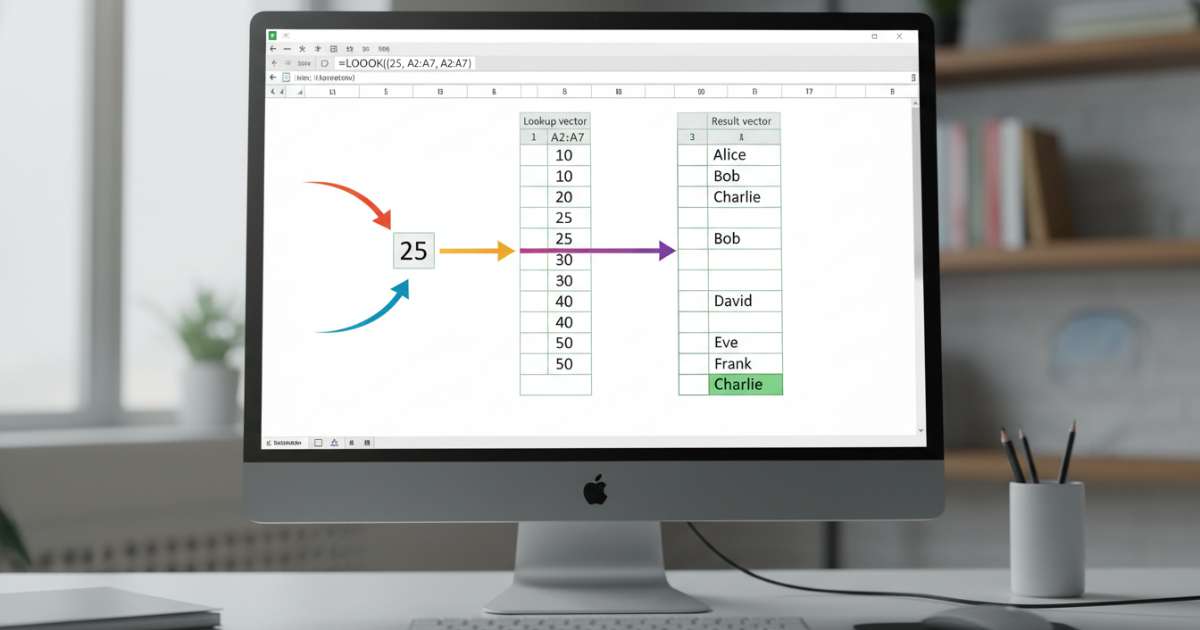
Trong kỷ nguyên công nghệ số hiện nay, việc xử lý dữ liệu trên các bảng tính điện tử đã trở thành một kỹ năng không thể thiếu đối với nhân viên văn phòng và những người làm công tác quản lý. Một trong những công cụ mạnh mẽ nhất giúp người dùng truy xuất thông tin nhanh chóng chính là hàm lookup. Đây là một hàm tìm kiếm cơ bản nhưng vô cùng linh hoạt, cho phép bạn tra cứu giá trị từ một hàng hoặc một cột và trả về kết quả tương ứng từ một vị trí khác. Việc nắm vững cách dùng hàm lookup không chỉ giúp tiết kiệm thời gian mà còn nâng cao độ chính xác trong quá trình tổng hợp báo cáo. Bài viết này sẽ cung cấp một cái nhìn toàn diện và chi tiết nhất về hàm lookup trong excel, từ những khái niệm căn bản đến các ứng dụng thực tế chuyên sâu.
Danh sách
Tổng quan về hàm lookup trong excel
Hàm lookup là một trong những hàm tìm kiếm và tham chiếu đời đầu trong phần mềm Microsoft Excel. Dù hiện nay đã có nhiều hàm hiện đại hơn như VLOOKUP, HLOOKUP hay XLOOKUP, nhưng hàm lookup vẫn giữ một vị trí quan trọng nhờ tính đơn giản và khả năng xử lý linh hoạt trong một số trường hợp đặc biệt. Về cơ bản, hàm này được thiết kế để tìm kiếm một giá trị trong một phạm vi dữ liệu và trả về một giá trị tương ứng từ một phạm vi khác có cùng kích thước.
Điểm đặc biệt của hàm lookup trong excel là nó có hai dạng sử dụng chính bao gồm dạng vector và dạng mảng. Dạng vector thường được dùng phổ biến hơn khi bạn muốn tìm kiếm một giá trị trong một cột hoặc một hàng cụ thể. Trong khi đó, hàm lookup dạng mảng lại cho phép tìm kiếm trong toàn bộ một khối dữ liệu, mặc dù dạng này hiện nay ít được khuyến khích sử dụng hơn so với các hàm tìm kiếm chuyên dụng khác. Hiểu rõ bản chất của từng dạng sẽ giúp người dùng áp dụng hàm lookup một cách hiệu quả nhất vào công việc hàng ngày.
Một đặc điểm quan trọng cần ghi nhớ khi sử dụng hàm lookup là dữ liệu trong phạm vi tìm kiếm phải được sắp xếp theo thứ tự tăng dần. Nếu dữ liệu không được sắp xếp đúng, kết quả trả về có thể không chính xác hoặc gây ra các lỗi không mong muốn. Đây là một quy tắc bắt buộc giúp hàm lookup hoạt động ổn định và tối ưu hóa tốc độ tìm kiếm trên các tập dữ liệu lớn.
Cách dùng hàm lookup dạng vector để tìm kiếm dữ liệu
Dạng vector của hàm lookup là phương pháp tìm kiếm trong một hàng hoặc một cột duy nhất để lấy giá trị từ một hàng hoặc cột khác có vị trí tương ứng. Cú pháp của hàm lookup dạng vector bao gồm ba đối số chính là giá trị cần tìm, vùng tìm kiếm và vùng chứa kết quả. Việc xác định đúng các thành phần này là bước đầu tiên để thực hiện cách dùng hàm lookup một cách chuẩn xác.
Cú pháp chi tiết của hàm lookup dạng vector
Công thức tổng quát của hàm này được viết là LOOKUP(lookup_value, lookup_vector, [result_vector]). Trong đó, lookup_value là giá trị mà bạn muốn tìm kiếm, có thể là số, văn bản hoặc một tham chiếu ô. Tiếp theo, lookup_vector là một phạm vi chỉ chứa một hàng hoặc một cột chứa các giá trị cần so khớp. Cuối cùng, result_vector là phạm vi chứa giá trị trả về, và phạm vi này phải có cùng kích thước với lookup_vector. Khi sử dụng hàm lookup, nếu bạn bỏ qua result_vector, hàm sẽ mặc định trả về giá trị tìm thấy trong chính lookup_vector.
Cơ chế hoạt động của hàm lookup dạng vector
Khi thực hiện lệnh, hàm lookup trong excel sẽ quét qua lookup_vector để tìm giá trị khớp nhất với lookup_value. Nếu hàm tìm thấy một giá trị khớp hoàn toàn, nó sẽ xác định vị trí đó và lấy dữ liệu ở vị trí tương đương bên result_vector. Trong trường hợp không tìm thấy giá trị khớp chính xác, hàm lookup sẽ chọn giá trị lớn nhất trong lookup_vector mà vẫn nhỏ hơn hoặc bằng lookup_value. Đây chính là lý do tại sao việc sắp xếp dữ liệu tăng dần là điều kiện tiên quyết khi áp dụng ví dụ hàm lookup trong thực tế.
Ứng dụng thực tế của dạng vector
Người dùng thường áp dụng hàm lookup dạng vector để tra cứu thông tin nhân viên dựa trên mã số, tìm kiếm đơn giá sản phẩm từ mã hàng hóa hoặc phân loại xếp hạng dựa trên điểm số. Với tính chất tìm kiếm tương đối, hàm lookup cực kỳ hữu ích trong các bài toán chia mức thưởng hoặc xếp loại học lực, nơi mà các giá trị tìm kiếm nằm trong một khoảng nhất định chứ không nhất thiết phải là một con số cố định.
Hướng dẫn chi tiết hàm lookup dạng mảng
Bên cạnh dạng vector, hàm lookup dạng mảng là một biến thể khác cho phép tìm kiếm giá trị trong hàng hoặc cột đầu tiên của một mảng và trả về giá trị ở cùng vị trí trong hàng hoặc cột cuối cùng của mảng đó. Mặc dù Microsoft khuyến cáo nên sử dụng VLOOKUP hoặc HLOOKUP thay thế, nhưng hiểu về hàm lookup dạng mảng vẫn giúp bạn có cái nhìn sâu sắc hơn về cách Excel xử lý dữ liệu cấu trúc.
Cấu trúc của hàm lookup dạng mảng
Cú pháp của dạng này đơn giản hơn với công thức LOOKUP(lookup_value, array). Ở đây, array là một vùng dữ liệu chứa các giá trị mà bạn muốn so sánh với lookup_value. Hàm lookup sẽ tự động quyết định tìm kiếm theo hàng hay theo cột dựa trên kích thước của mảng. Nếu mảng có chiều rộng lớn hơn chiều cao (nhiều cột hơn hàng), hàm sẽ tìm kiếm trong hàng đầu tiên. Ngược lại, nếu mảng có chiều cao lớn hơn hoặc bằng chiều rộng, hàm lookup trong excel sẽ thực hiện tìm kiếm trong cột đầu tiên.
Sự khác biệt giữa dạng mảng và dạng vector
Điểm khác biệt lớn nhất là hàm lookup dạng mảng bị giới hạn ở việc trả về giá trị từ hàng cuối hoặc cột cuối của vùng chọn. Trong khi đó, dạng vector cho phép bạn linh hoạt chọn bất kỳ hàng hoặc cột kết quả nào miễn là chúng có cùng độ dài. Do đó, cách dùng hàm lookup dạng vector thường được ưu tiên hơn vì tính tùy biến cao và dễ kiểm soát kết quả đầu ra hơn trong các bảng tính phức tạp.
Khi nào nên sử dụng hàm lookup dạng mảng
Bạn có thể cân nhắc sử dụng hàm lookup dạng mảng khi làm việc với các bảng dữ liệu nhỏ, đơn giản và có cấu trúc cố định nơi giá trị cần tìm luôn nằm ở đầu và kết quả luôn nằm ở cuối. Tuy nhiên, đối với các dự án lớn, việc sử dụng hàm lookup dạng này có thể gây khó khăn cho việc bảo trì và cập nhật công thức sau này. Vì vậy, hãy luôn cân nhắc kỹ mục tiêu của bảng tính trước khi lựa chọn phương pháp này.
Những quy tắc bắt buộc khi thực hiện hàm lookup
Để hàm lookup hoạt động hiệu quả và không trả về các giá trị sai lệch, người dùng cần tuân thủ nghiêm ngặt một số quy tắc về mặt dữ liệu. Những quy tắc này là đặc thù của hàm lookup trong excel và khác biệt so với các hàm tìm kiếm hiện đại có tùy chọn tìm kiếm chính xác tuyệt đối.
Sắp xếp dữ liệu theo thứ tự tăng dần
Đây là quy tắc quan trọng nhất khi sử dụng hàm lookup. Các giá trị trong lookup_vector hoặc hàng/cột đầu tiên của mảng phải được sắp xếp theo thứ tự từ bé đến lớn (A-Z, 0-9, hoặc từ ngày cũ đến ngày mới). Nếu dữ liệu không được sắp xếp, hàm lookup có thể trả về một giá trị ngẫu nhiên hoặc không đúng với thực tế dữ liệu. Việc sắp xếp này đảm bảo thuật toán tìm kiếm nhị phân của Excel hoạt động đúng hướng.
Xử lý giá trị tìm kiếm không tồn tại
Một đặc điểm thú vị của hàm lookup là cách nó xử lý khi không tìm thấy giá trị khớp chính xác. Nếu lookup_value nhỏ hơn giá trị nhỏ nhất trong vùng tìm kiếm, hàm sẽ trả về lỗi hàm lookup phổ biến là #N/A. Nếu lookup_value lớn hơn tất cả các giá trị, hàm sẽ lấy giá trị cuối cùng trong vùng tìm kiếm. Hiểu được cơ chế này giúp bạn thiết kế các bảng tra cứu thông minh, đặc biệt là trong các bài toán tính thuế hoặc tính hoa hồng dựa trên các ngưỡng doanh số.
Đảm bảo tính đồng nhất về kích thước vùng dữ liệu
Trong cách dùng hàm lookup dạng vector, vùng tìm kiếm và vùng kết quả phải có số lượng ô bằng nhau. Nếu bạn chọn một cột tìm kiếm có 10 dòng nhưng cột kết quả chỉ có 9 dòng, hàm lookup có thể hoạt động sai lệch hoặc không thể tính toán. Sự tương xứng về kích thước đảm bảo rằng vị trí tương đối của dữ liệu được bảo toàn, giúp kết quả trả về luôn khớp với hàng hoặc cột tương ứng.
So sánh sự khác biệt giữa hàm lookup và hàm vlookup
Nhiều người thường nhầm lẫn giữa hàm lookup và VLOOKUP vì cả hai đều dùng để tìm kiếm thông tin. Tuy nhiên, chúng có những đặc tính riêng biệt khiến mỗi hàm phù hợp với từng tình huống cụ thể. Việc phân biệt rõ hai công cụ này sẽ giúp bạn tối ưu hóa hàm lookup trong excel một cách chuyên nghiệp hơn.
Khả năng tìm kiếm theo chiều ngang và chiều dọc
VLOOKUP (Vertical Lookup) chỉ có thể tìm kiếm theo chiều dọc (trong cột), trong khi HLOOKUP tìm kiếm theo chiều ngang (trong hàng). Ngược lại, hàm lookup có khả năng xử lý cả hai chiều tùy thuộc vào cách bạn định nghĩa vùng vector. Điều này mang lại sự linh hoạt đáng kể khi bạn không muốn phải thay đổi tên hàm mỗi khi cấu trúc bảng thay đổi từ dọc sang ngang.
Chế độ tìm kiếm chính xác và tìm kiếm tương đối
VLOOKUP cho phép người dùng lựa chọn giữa tìm kiếm chính xác (Exact Match) và tìm kiếm tương đối (Approximate Match) thông qua đối số cuối cùng. Trong khi đó, hàm lookup luôn hoạt động ở chế độ tìm kiếm tương đối và yêu cầu dữ liệu phải được sắp xếp. Đây là một điểm yếu của hàm lookup khi bạn cần tìm chính xác một mã định danh duy nhất trong một danh sách chưa được sắp xếp.
Vị trí của cột kết quả so với cột tìm kiếm
Trong VLOOKUP, cột chứa giá trị trả về phải luôn nằm bên phải của cột tìm kiếm. Với hàm lookup dạng vector, rào cản này hoàn toàn bị xóa bỏ. Bạn có thể tìm kiếm ở cột bên phải và trả về giá trị ở cột bên trái, hoặc thậm chí tìm kiếm ở một trang tính này và trả về kết quả ở một trang tính khác một cách dễ dàng. Chính sự tự do này làm cho hàm lookup trở nên mạnh mẽ trong các cấu trúc dữ liệu không chính quy.
Một số ví dụ hàm lookup trong thực tế và cách sửa lỗi
Để hiểu rõ hơn về tính ứng dụng, chúng ta hãy cùng xem xét một số ví dụ hàm lookup điển hình trong quản lý văn phòng và cách xử lý khi gặp sự cố kỹ thuật. Việc thực hành thường xuyên sẽ giúp bạn ghi nhớ cách dùng hàm lookup lâu hơn.
Ví dụ về phân loại mức chiết khấu khách hàng
Giả sử bạn có một bảng quy định mức chiết khấu dựa trên doanh số: 0 triệu (0%), 50 triệu (5%), 100 triệu (10%). Khi một khách hàng đạt mức doanh số 75 triệu, bạn sử dụng hàm lookup để tìm kiếm số 75 trong dãy (0, 50, 100). Vì 75 không có trong danh sách, hàm lookup trong excel sẽ lấy giá trị lớn nhất nhưng nhỏ hơn 75, đó là 50, và trả về mức chiết khấu tương ứng là 5%. Đây là cách ứng dụng cực kỳ thông minh cho các chính sách kinh doanh linh hoạt.
Cách khắc phục lỗi hàm lookup thường gặp
Lỗi phổ biến nhất khi dùng hàm này là kết quả trả về không đúng như mong đợi dù không báo lỗi. Nguyên nhân thường do dữ liệu chưa được sắp xếp tăng dần. Để khắc phục, bạn chỉ cần chọn vùng dữ liệu và sử dụng chức năng Sort của Excel. Một lỗi hàm lookup khác là lỗi #N/A, xuất hiện khi giá trị tìm kiếm nhỏ hơn giá trị nhỏ nhất trong mảng. Trong trường hợp này, bạn có thể kết hợp thêm hàm IFERROR để hiển thị một thông báo thân thiện hơn như “Không tìm thấy” hoặc “Dữ liệu không hợp lệ”.
Mẹo tối ưu hóa hiệu suất hàm lookup
Khi làm việc với các tệp Excel có hàng nghìn dòng dữ liệu, việc sử dụng quá nhiều công thức phức tạp có thể làm chậm máy tính. Hàm lookup với thuật toán tìm kiếm nhị phân thực tế hoạt động rất nhanh nếu dữ liệu đã được sắp xếp chuẩn. Hãy hạn chế việc tham chiếu cả một cột (ví dụ A:A) mà nên giới hạn vùng dữ liệu cụ thể (ví dụ A1:A100) để hàm lookup trong excel xử lý nhanh hơn và tiết kiệm tài nguyên hệ thống.
Việc nắm vững hàm lookup là một bước tiến quan trọng trong việc làm chủ kỹ năng Excel. Dù đơn giản, nhưng nếu biết cách áp dụng linh hoạt, nó sẽ trở thành một trợ thủ đắc lực trong mọi tác vụ quản lý dữ liệu. Hy vọng qua bài viết này, bạn đã tự tin hơn để sử dụng hàm lookup vào công việc của mình, từ đó nâng cao hiệu suất và tính chuyên nghiệp trong môi trường văn phòng hiện đại.
Nếu bạn đang tìm kiếm một không gian làm việc chuyên nghiệp để tập trung phát triển những kỹ năng quan trọng như quản lý dữ liệu hay vận hành doanh nghiệp thì King Office chính là sự lựa chọn hàng đầu dành cho bạn. Chúng tôi cung cấp dịch vụ cho thuê văn phòng tại các tòa nhà hiện đại với đầy đủ tiện nghi, giúp bạn và đội ngũ có một môi trường làm việc lý tưởng và đầy cảm hứng sáng tạo.
Đến với King Office, quý khách hàng sẽ được trải nghiệm dịch vụ tận tâm cùng hệ thống văn phòng tọa lạc tại những vị trí đắc địa nhất trong thành phố. Hãy liên hệ ngay với chúng tôi để tìm được không gian văn phòng phù hợp với quy mô và ngân sách của doanh nghiệp bạn, giúp nâng tầm hình ảnh thương hiệu và tối ưu hóa hiệu quả kinh doanh một cách bền vững.