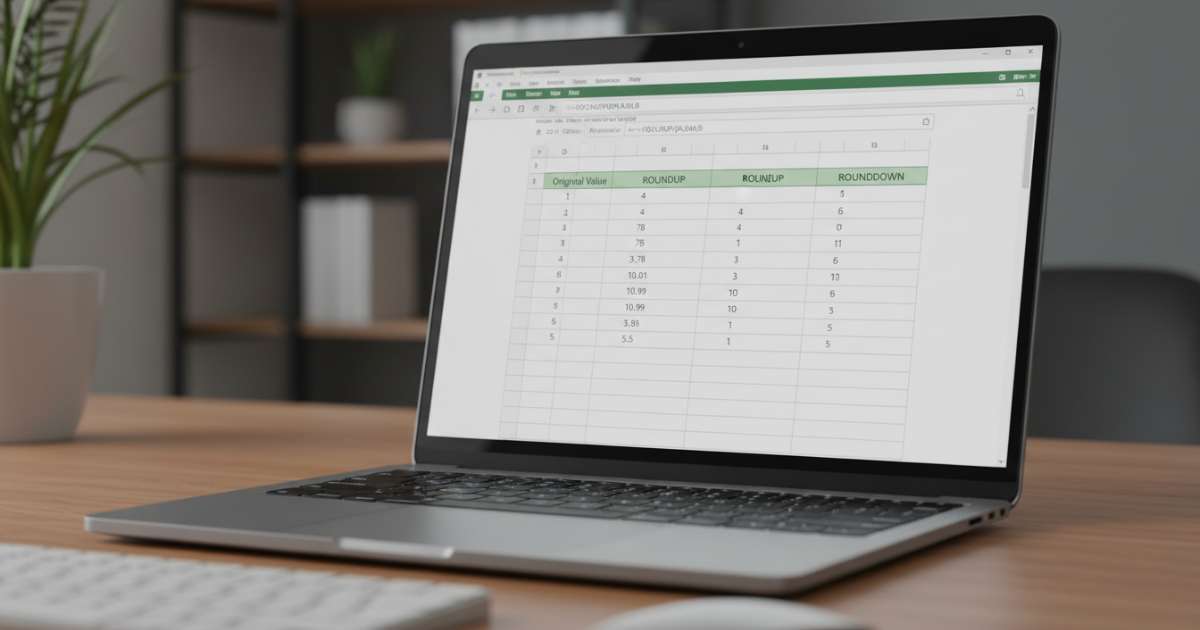
Trong quá trình xử lý dữ liệu trên bảng tính, việc sử dụng các công cụ tính toán chính xác là điều vô cùng cần thiết. Một trong những kỹ năng cơ bản nhưng quan trọng nhất mà người dùng cần nắm vững chính là cách sử dụng hàm làm tròn số nguyên trong excel. Việc làm tròn số không chỉ giúp bảng tính trở nên gọn gàng, dễ nhìn hơn mà còn đóng vai trò quan trọng trong các báo cáo tài chính, kế toán và thống kê. Khi làm việc với các con số lẻ hoặc số thập phân phức tạp, bạn cần biết cách đưa chúng về dạng số nguyên để phục vụ cho việc tính toán tổng quát hoặc trình bày dữ liệu. Bài viết này sẽ cung cấp cho bạn cái nhìn chi tiết nhất về các phương pháp và công thức để tối ưu hóa công việc của mình.
Danh sách
Tầm quan trọng của việc sử dụng hàm làm tròn số nguyên trong excel
Việc áp dụng hàm làm tròn số nguyên trong excel mang lại nhiều lợi ích thiết thực trong công việc văn phòng hàng ngày. Đầu tiên, nó giúp đơn giản hóa các con số phức tạp, giúp người xem dễ dàng nắm bắt thông tin quan trọng mà không bị xao nhãng bởi các chữ số thập phân không cần thiết. Trong các báo cáo ngân sách hoặc dự toán, việc làm tròn đến hàng đơn vị, hàng chục hoặc hàng trăm là yêu cầu bắt buộc để đảm bảo tính chuyên nghiệp.
Thứ hai, sử dụng đúng hàm làm tròn số nguyên trong excel giúp tránh được các sai số tích lũy trong quá trình tính toán dài hạn. Nếu bạn chỉ định dạng hiển thị số nguyên bằng công cụ Format Cells mà không dùng hàm, giá trị thực tế của ô đó vẫn chứa phần thập phân, dẫn đến kết quả tổng cộng có thể bị lệch so với mắt thường nhìn thấy. Do đó, việc hiểu rõ bản chất của từng hàm sẽ giúp bạn kiểm soát dữ liệu một cách tuyệt đối.
Cuối cùng, sự linh hoạt của các hàm này cho phép bạn tùy chỉnh quy tắc làm tròn theo ý muốn, từ làm tròn lên, làm tròn xuống cho đến làm tròn theo bội số. Điều này đặc biệt hữu ích trong các ngành nghề đặc thù như sản xuất, vận chuyển hoặc bán lẻ, nơi mà các quy tắc làm tròn thường được quy định cụ thể theo chính sách của doanh nghiệp.
Hàm ROUND là hàm làm tròn số nguyên trong excel phổ biến nhất
Khi nhắc đến việc xử lý số liệu, hàm ROUND luôn là cái tên đầu tiên được nhắc đến. Đây là hàm làm tròn số nguyên trong excel cơ bản nhất, hoạt động dựa trên quy tắc toán học thông thường: nếu phần thập phân từ 0.5 trở lên thì làm tròn lên, ngược lại thì làm tròn xuống. Cấu trúc của hàm này rất đơn giản bao gồm hai đối số là số cần làm tròn và số chữ số muốn làm tròn tới.
Để làm tròn một số thập phân thành một số nguyên, bạn chỉ cần đặt đối số thứ hai bằng 0. Ví dụ, nếu bạn có con số 15.67 và muốn biến nó thành số nguyên, công thức sẽ trả về kết quả là 16. Trong trường hợp bạn muốn làm tròn đến hàng chục, hàng trăm hoặc hàng nghìn, bạn có thể sử dụng các số âm cho đối số thứ hai. Đây là một mẹo cực kỳ hữu ích khi xử lý các hóa đơn có giá trị lớn lên đến hàng triệu đồng.
Sử dụng hàm làm tròn số nguyên trong excel như ROUND giúp đảm bảo tính thống nhất cho toàn bộ bảng tính. Bạn có thể áp dụng công thức này cho hàng loạt ô dữ liệu chỉ bằng thao tác kéo chuột đơn giản. Điều này tiết kiệm đáng kể thời gian so với việc chỉnh sửa thủ công từng con số một. Lưu ý rằng hàm ROUND sẽ thay đổi giá trị thực tế của ô, do đó các phép tính cộng trừ nhân chia sau đó sẽ dựa trên con số đã được làm tròn.
Cách sử dụng hàm ROUND cho các số nguyên dương
Trong hầu hết các trường hợp, chúng ta thường làm việc với các số dương. Khi sử dụng hàm làm tròn số nguyên trong excel cho các số dương, bạn cần xác định rõ vị trí muốn làm tròn. Nếu bạn muốn làm tròn số 1234.56 thành 1235, hãy sử dụng đối số là 0. Nếu bạn muốn làm tròn thành 1230, hãy sử dụng đối số là -1. Việc nắm vững các vị trí số nguyên này giúp bạn linh hoạt hơn trong việc trình bày báo cáo.
Cách sử dụng hàm ROUND cho các số nguyên âm
Đối với các số âm, hàm làm tròn số nguyên trong excel vẫn hoạt động theo quy tắc tương tự nhưng theo hướng ngược lại trên trục số. Ví dụ, khi bạn làm tròn số -15.5 với đối số là 0, kết quả nhận được sẽ là -16. Việc hiểu rõ cách xử lý số âm là rất quan trọng trong kế toán, đặc biệt là khi xử lý các khoản nợ hoặc chi phí phát sinh. Hãy luôn kiểm tra kỹ kết quả khi làm việc với các dãy số có chứa cả giá trị dương và âm.
Sử dụng hàm ROUNDUP và ROUNDDOWN để kiểm soát hướng làm tròn
Đôi khi, quy tắc toán học thông thường của hàm ROUND không đáp ứng được yêu cầu công việc của bạn. Trong những trường hợp này, bạn cần đến các hàm làm tròn số nguyên trong excel chuyên biệt hơn như ROUNDUP và ROUNDDOWN. Đúng như tên gọi, ROUNDUP sẽ luôn làm tròn số ra xa số 0, trong khi ROUNDDOWN sẽ luôn làm tròn số về phía số 0.
Hàm ROUNDUP cực kỳ hữu ích trong việc tính toán số lượng hàng hóa cần mua hoặc số chuyến xe cần thiết. Ví dụ, nếu kết quả tính toán cho thấy bạn cần 5.2 chuyến xe, bạn không thể vận chuyển trong 5 chuyến mà bắt buộc phải là 6 chuyến. Lúc này, hàm làm tròn số nguyên trong excel mang tên ROUNDUP sẽ là cứu cánh giúp bạn có con số chính xác nhất cho thực tế.
Ngược lại, hàm ROUNDDOWN thường được dùng trong các chương trình khuyến mãi hoặc tính toán định mức mà bạn không muốn vượt quá giới hạn cho phép. Nếu một khách hàng tích lũy được 9.9 điểm nhưng quy định là cứ mỗi 10 điểm mới được đổi quà, thì việc sử dụng ROUNDDOWN sẽ giúp hệ thống ghi nhận đúng là khách hàng đó chưa đủ điều kiện. Việc sử dụng thành thạo bộ đôi hàm này sẽ giúp bạn xử lý mọi tình huống phát sinh trong quản lý dữ liệu.
Ứng dụng thực tế của hàm ROUNDUP trong quản lý kho
Trong quản lý kho bãi, việc xác định số lượng thùng hàng cần thiết để chứa một lượng sản phẩm lẻ thường yêu cầu dùng hàm làm tròn số nguyên trong excel theo hướng làm tròn lên. Nếu mỗi thùng chứa được 10 sản phẩm và bạn có 101 sản phẩm, bạn cần dùng hàm ROUNDUP để tính ra kết quả là 11 thùng. Điều này giúp tránh tình trạng thiếu hụt không gian lưu trữ và đảm bảo kế hoạch hậu cần diễn ra trôi chảy.
Ứng dụng thực tế của hàm ROUNDDOWN trong tính lương
Khi tính toán số ngày công hoặc các khoản thưởng dựa trên hiệu suất hoàn thành, nhiều doanh nghiệp ưu tiên sử dụng hàm làm tròn số nguyên trong excel theo hướng làm tròn xuống để đảm bảo tính khắt khe của quy định. Ví dụ, nếu nhân viên làm được 22.8 ngày, nhưng công ty chỉ tính lương dựa trên số ngày làm việc trọn vẹn, thì hàm ROUNDDOWN sẽ giúp đưa con số về 22 một cách nhanh chóng và chính xác.
Hàm INT và hàm TRUNC giúp lấy phần nguyên nhanh chóng
Ngoài các hàm ROUND, Excel còn cung cấp hai công cụ khác rất mạnh mẽ để xử lý số nguyên là hàm INT và hàm TRUNC. Mặc dù cả hai đều có thể coi là hàm làm tròn số nguyên trong excel, nhưng cách thức hoạt động của chúng có sự khác biệt rõ rệt, đặc biệt là đối với các số âm. Việc phân biệt rõ hai hàm này sẽ giúp bạn tránh được những sai sót không đáng có trong quá trình xử lý dữ liệu phức tạp.
Hàm INT được thiết kế để làm tròn một số xuống số nguyên gần nhất. Đối với số dương, nó đơn giản là bỏ đi phần thập phân. Tuy nhiên, đối với số âm, hàm INT sẽ làm tròn xuống số nguyên nhỏ hơn. Ví dụ, INT của 8.9 là 8, nhưng INT của -8.1 sẽ là -9. Đây là điểm mà người dùng cần đặc biệt lưu ý để không bị nhầm lẫn khi thực hiện các phép tính so sánh hoặc thống kê.
Trong khi đó, hàm TRUNC hoạt động theo cơ chế cắt bỏ phần thập phân mà không quan tâm đến giá trị của nó. Bạn có thể coi TRUNC là một dạng hàm làm tròn số nguyên trong excel mang tính cơ học. TRUNC của 8.9 là 8 và TRUNC của -8.9 vẫn là -8. Sự khác biệt giữa INT và TRUNC chỉ xuất hiện khi bạn làm việc với số âm. Nếu mục đích của bạn chỉ đơn thuần là lấy phần số đứng trước dấu phẩy, TRUNC thường là lựa chọn an toàn và dễ hiểu hơn.
So sánh chi tiết giữa hàm INT và hàm TRUNC
Khi lựa chọn hàm làm tròn số nguyên trong excel, bạn cần cân nhắc mục tiêu cuối cùng của mình. Hàm INT thường được dùng trong các bài toán toán học cần giá trị nguyên thấp hơn gần nhất. Hàm TRUNC lại mạnh về tính năng cắt gọt dữ liệu, cho phép bạn giữ lại bao nhiêu chữ số thập phân tùy ý hoặc bỏ hết để lấy số nguyên. Trong hầu hết các bảng tính thông thường, TRUNC được ưa chuộng vì tính trực quan của nó đối với cả số dương và số âm.
Khi nào nên dùng hàm TRUNC thay vì hàm ROUNDDOWN
Mặc dù hàm TRUNC và ROUNDDOWN với đối số 0 cho kết quả giống nhau đối với số dương, nhưng TRUNC có cú pháp ngắn gọn hơn. Nếu bạn chỉ cần cắt bỏ phần lẻ để lấy phần nguyên mà không cần quan tâm đến các quy tắc làm tròn phức tạp, TRUNC là hàm làm tròn số nguyên trong excel tối ưu nhất. Nó giúp công thức của bạn trở nên gọn gàng và dễ đọc hơn đối với những người khác khi cùng làm việc trên một bảng tính.
Sử dụng hàm MROUND để làm tròn số nguyên trong excel theo bội số
Một nhu cầu khá phổ biến khác là làm tròn một số đến một bội số nguyên cụ thể, ví dụ như làm tròn đến 5 gần nhất, 10 gần nhất hoặc 50 gần nhất. Để giải quyết vấn đề này, hàm làm tròn số nguyên trong excel mang tên MROUND là công cụ hiệu quả nhất. Hàm này sẽ làm tròn số đến bội số của một số khác mà bạn chỉ định, giúp dữ liệu tuân theo các quy chuẩn thực tế.
Ví dụ, trong ngành bán lẻ, giá sản phẩm thường được làm tròn đến nghìn đồng gần nhất. Nếu một món hàng có giá tính toán là 12,300 đồng, bạn có thể dùng MROUND để làm tròn nó về 12,000 đồng hoặc 12,500 đồng tùy theo bội số bạn chọn. Việc sử dụng hàm làm tròn số nguyên trong excel theo bội số giúp bảng giá trở nên chuyên nghiệp và thuận tiện cho việc thanh toán tiền mặt.
Một lưu ý quan trọng khi sử dụng hàm MROUND là số cần làm tròn và bội số phải cùng dấu. Nếu bạn cố gắng làm tròn một số dương theo bội số âm (hoặc ngược lại), Excel sẽ trả về lỗi. Đây là lỗi thường gặp nhất đối với những người mới bắt đầu làm quen với các hàm nâng cao. Tuy nhiên, khi đã làm chủ được nó, bạn sẽ thấy MROUND cực kỳ mạnh mẽ trong việc chuẩn hóa các dãy số liệu lớn.
Làm tròn giá tiền bằng hàm MROUND
Trong kinh doanh, việc định giá sản phẩm thường không để các con số quá lẻ. Sử dụng hàm làm tròn số nguyên trong excel như MROUND với bội số là 500 hoặc 1000 sẽ giúp bạn tự động hóa quy trình đặt giá. Thay vì phải ngồi sửa từng ô, bạn chỉ cần thiết lập công thức một lần và áp dụng cho toàn bộ danh mục sản phẩm. Điều này không chỉ nhanh mà còn đảm bảo không có sai sót do yếu tố con người.
Ứng dụng hàm MROUND trong quản lý thời gian
Hàm MROUND cũng thường được dùng để làm tròn thời gian làm việc. Ví dụ, nếu công ty quy định làm tròn thời gian làm thêm đến 15 phút gần nhất, bạn có thể dùng hàm làm tròn số nguyên trong excel này để xử lý dữ liệu từ máy chấm công. Điều này giúp việc tính lương ngoài giờ trở nên minh bạch và dễ dàng giải trình với nhân viên khi có thắc mắc.
Những lưu ý quan trọng khi dùng hàm làm tròn số nguyên trong excel
Dù việc sử dụng các hàm này trông có vẻ đơn giản, nhưng để đạt được hiệu quả cao nhất và tránh các sai sót tiềm ẩn, bạn cần lưu ý một số vấn đề quan trọng. Đầu tiên là sự khác biệt giữa việc làm tròn bằng hàm và việc định dạng hiển thị. Khi bạn dùng tính năng Decrease Decimal trên thanh công cụ, Excel chỉ ẩn đi các chữ số thập phân nhưng giá trị thực tế của số đó vẫn giữ nguyên. Điều này có thể dẫn đến tình trạng tổng các số nguyên hiển thị lại không bằng con số tổng thực tế, gây khó hiểu cho người xem. Hãy luôn ưu tiên dùng hàm làm tròn số nguyên trong excel để thay đổi giá trị thực của ô.
Thứ hai, hãy luôn kiểm tra kiểu dữ liệu của ô trước khi áp dụng hàm. Đôi khi dữ liệu được nhập dưới dạng văn bản (text) khiến các hàm tính toán không thể hoạt động. Bạn cần chuyển đổi chúng về dạng số (number) trước khi thực hiện làm tròn. Ngoài ra, việc lồng các hàm làm tròn số nguyên trong excel vào bên trong các hàm tính toán khác như SUM, AVERAGE hay VLOOKUP cũng là một kỹ thuật hay để đảm bảo kết quả cuối cùng luôn ở dạng số nguyên sạch sẽ.
Cuối cùng, hãy chọn hàm phù hợp nhất với logic nghiệp vụ của bạn. Đừng lạm dụng hàm ROUND nếu thực tế yêu cầu phải làm tròn lên (ROUNDUP) hoặc làm tròn xuống (ROUNDDOWN). Việc chọn sai hàm có thể dẫn đến những thất thoát về tài chính hoặc sai lệch trong báo cáo thống kê. Một bảng tính tốt không chỉ là một bảng tính chạy đúng công thức, mà còn phải phản ánh đúng thực tế công việc mà nó đang hỗ trợ.
Kiểm tra lại dữ liệu sau khi làm tròn
Sau khi áp dụng hàm làm tròn số nguyên trong excel cho một vùng dữ liệu lớn, bạn nên thực hiện một vài phép thử nhỏ để kiểm tra tính chính xác. Hãy chọn ngẫu nhiên một vài ô và tính toán thủ công để đảm bảo hàm đang hoạt động đúng như mong đợi. Đặc biệt, hãy chú ý đến các giá trị biên như các số kết thúc bằng .5 để xem chúng đang được làm tròn lên hay xuống theo đúng quy tắc bạn đã định ra.
Kết hợp hàm làm tròn với các hàm điều kiện
Bạn có thể nâng cao hiệu quả công việc bằng cách kết hợp hàm làm tròn số nguyên trong excel với hàm IF. Ví dụ, bạn có thể thiết lập quy tắc: nếu giá trị lớn hơn 100 thì làm tròn đến hàng chục, còn nếu nhỏ hơn 100 thì làm tròn đến hàng đơn vị. Sự kết hợp này mang lại khả năng xử lý dữ liệu linh hoạt và thông minh, giúp bảng tính của bạn trở nên chuyên nghiệp hơn rất nhiều trong mắt cấp trên và đối tác.
Hy vọng rằng với những hướng dẫn chi tiết về các loại hàm làm tròn số nguyên trong excel trên đây, bạn đã có thêm những kiến thức bổ ích để áp dụng vào công việc hàng ngày. Việc làm chủ các hàm này không chỉ giúp bạn xử lý số liệu nhanh hơn mà còn nâng cao độ chính xác và tính thẩm mỹ cho các báo cáo của mình. Hãy dành thời gian thực hành thường xuyên để sử dụng chúng một cách nhuần nhuyễn nhất.
Nếu bạn đang tìm kiếm một không gian làm việc chuyên nghiệp để tập trung phát triển sự nghiệp và thực hiện những bảng tính Excel tuyệt vời, hãy đến với King Office. Chúng tôi tự hào là đơn vị cung cấp dịch vụ cho thuê văn phòng hàng đầu với hệ thống tòa nhà hiện đại, tọa lạc tại các vị trí đắc địa, giúp nâng tầm hình ảnh doanh nghiệp của bạn trong mắt khách hàng.
Tại King Office, bạn không chỉ thuê một chỗ ngồi làm việc mà còn được tận hưởng một hệ sinh thái dịch vụ hỗ trợ tận tâm, từ cơ sở vật chất sang trọng đến đội ngũ quản lý tòa nhà chuyên nghiệp. Đây chính là môi trường lý tưởng để bạn và đội ngũ của mình phát huy tối đa khả năng sáng tạo và hiệu quả công việc. Hãy liên hệ ngay với King Office để tìm được văn phòng ưng ý nhất với mức giá cạnh tranh nhất thị trường.
🌐 Website 1:https://kingoffice.vn/